Fertig konfigurierte VMs aus Virtualbox als VM in Proxmox importieren:

    VirtualBox aufrufen
    In der Liste die gewünschte VM mit einem Klick markieren
    Unter „Datei“ die Option „Appliance exportieren“ auswählen
    Speicherort auswählen und die Appliance dorthin exportieren im Open Virtualisation Format 1.0 (ova-Datei)
    Nach dem Export in den Ordner wechseln wo die ova-Datei abgespeichert wurde
    Ova-Datei entpacken (z.B. mit 7-Zip oder tar). Die ova-Datei enthält 3 Dateien (*.mf; *.ovf; *.vmdk) Wichtig ist hier nur die vmdk-Datei
    Die *.vmdk-Datei auf den Proxmoxserver kopieren (ich habe das z.B. über Filezilla in das Verzeichnis /tmp am Proxmoxserver kopiert; alternativ z.B. auch über scp möglich)
    Per ssh mit dem Proxmoxserver verbinden (z.B. über Putty)
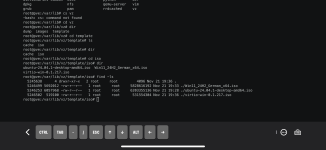
    In das Verzeichnis wechseln wohin die *.vmdk-Datei kopiert wurde (in meinem Beispiel /tmp)
    Mit „ls“ prüfen ob die *.vmdk-Datei auch vorhanden ist
    Die *.vmdk-Datei muss nun umgewandelt werden in eine *.qcow2-Datei mittels Befehl: „qemu-img convert -f vmdk NameDerStartDatei-disk001.vmdk -O qcow2 NameDerZielDatei.qcow2“ (ohne „“ und Name ersetzen durch echten Dateinamen)
    Während die Konvertierung läuft kann währenddessen zur Proxmox-Weboberfläche gewechselt werden.
    Neue VM erstellen:

    Allgemein: VM-ID und Name der VM vergeben
    OS: Kein Medium verwenden auswählen
    System: alles auf Standard belassen
    Disks: Storage auswählen, den Rest auf Standard belassen (Laufwerk wird später ohnehin gelöscht und spielt eher keine Rolle
    CPU: Anzahl der gewünschten Kerne wählen (z.B. 4)
    Speicher: Größe des Arbeitsspeichers der zugewiesen werden soll
    Netzwerk: Standard ist vmbr0 (Bridge-Mode) kann eigentlich so gelassen w.
    Bestätigen: Übersicht über die gewählte Konfiguration und mit „Abschließen“ übernehmen.

    Nun geht es weiter mit der VM:
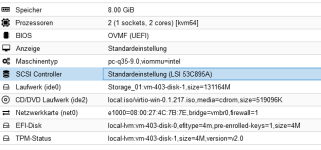
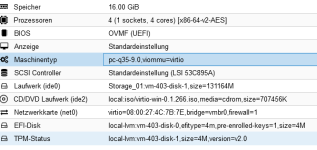
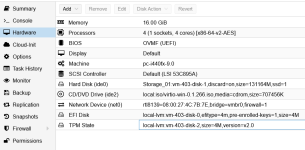
    Die neu erstellte VM anklicken/auswählen nachdem sie erstellt worden ist und auf den Punkt „Hardware“ wechseln
    Laufwerk einmal anklicken und den Button „Aushängen“ anklicken und bestätigen.
    Nun wird aus dem Laufwerk eines mit der Bezeichnung „Unused“, dieses anklicken und auf „Entfernen“ klicken und anschließend bestätigen.
    Nun wieder zurück auf die ssh-Verbindung wechseln, die Konvertierung sollte nun abgeschlossen sein und die gewünschte *.qcow2-Datei sollte vorhanden sein.
    Die Datei kann nun importiert werden in die erstellte VM in Proxmox mit dem Befehl : „qm importdisk 101 NameDerDatei.qcow2 DatenPlatte“ (ohne „“ 101 als Beispiel für die VM-ID und Name ersetzen durch echten Dateinamen und „DatenPlatte“ durch den echten Namen ersetzen wie in Proxmox)
    Nach dem Import wieder zur Weboberfläche von Proxmox wechseln
    Hier ist in der VM unter Hardware nun das importierte Laufwerk als „Unused“ deklariert zu finden.
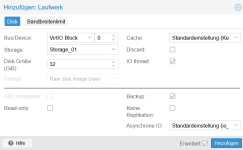
    Doppelklick auf „Unused Disk 0“, die Eigenschaften werden angezeigt und mit „Hinzufügen“ wird dies als neues Laufwerk der VM hinzugefügt.
    Nun von „Hardware“ auf „Optionen“ wechseln und die Bootreihenfolge anpassen, so dass die „Festplatte“ an oberster Stelle steht.
    Fertig, die übertragene VM kann nun gestartet werden!!!