[SOLVED] Synology NAS in Paperless LXC über Proxmox

@cfkmo mit einem "geht nicht oder nicht so richtig" kann man dir nicht weiterhelfen, wenn wir nicht wissen, was und wie es gemacht wurde.
Da musst schon mit mehr info rüberkommen. SMB / NFS, wie sieht der Mount in der fstab aus, Stimmen die Berechtigungen, was geht - lesen / schreiben ? Verzeichnis für die Mountpoints angelegt?


Zeige den Eintrag mal


Das ließt sich schon nach Rechte Problemen

ich war mir gestern nicht sicher ob ich das noch weiter verfolgen möchte, aber es packt einen doch immer wieder der Ergeiz :D

Folgendes habe ich bisher gemacht - habe mich dabei immer mit root in der VM angemeldet:
  1. Freigabe Ordner "Paperless" auf Synology NAS erstellt und für die IP von Paperless freigegeben (Lesen+Schreiben).
  2. Debian VM in Proxmox erstellt, SSH und nfs-common installiert
  3. Paperless auf der VM über Docker compose installiert.
  4. Mount in der VM erstellt mit
    Code:
    mkdir -p /mnt/synology/paperlessmount -t nfs 192.168.175.192:/volume1/Paperless /mnt/synology/paperless
  5. Getestet ob der mount aktiv ist und ob die Dateien in den Ordnern aus dem NAS in der VM angezeigt werden - funktioniert.
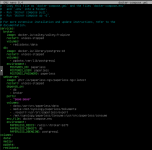
  6. docker-compose.yml bearbeitet (siehe screenshots)
  7. etc/fstab bearbeitet (siehe screenshots) - dennoch scheint der automatische mount nicht nach reboot zu funktionieren. Das muss ich immer nochmal manuell machen
  8. Am Ende habe ich noch verschiedene Einstellungen beim NAS versucht - Squah und unpriviligierte Ports
Da der automatische mount am Anfang nicht funktioniert hatte ich die Vermutung, dass Paperless sich dann den Pfad nie ziehen kann und die Dateien woanders speichert/ließt.

Rechte könnte natürlich auch noch ein Thema sein, da ich da eigentlich nichts großartig geändert aber auch immer root genutzt habe.

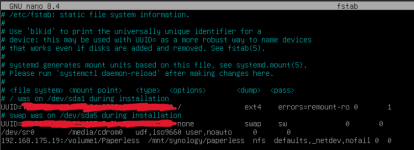
Screenshot 2026-10-11 110245.png

Screenshot 2026-10-11 103726.png
Screenshot 2026-10-11 103616.png
 
  • Like
Reactions: ThoSo
ich habe gerade gemerkt, dass es weder beim Nutzer root noch beim Nutzer paperless den Pfad /usr/src/paperless gibt. Wir ihr oben seht wird der aber anscheinend local verwendet. Kann es etwas damit zu tun haben?
 
ich habe gerade gemerkt, dass es weder beim Nutzer root noch beim Nutzer paperless den Pfad /usr/src/paperless gibt. Wir ihr oben seht wird der aber anscheinend local verwendet. Kann es etwas damit zu tun haben?
Dieser Pfad existiert innerhab des Containers, darauf werden die Volumes wie data, pgdata etc gemapped und innerhalb des Containers gemounted:

Also: Das passt so, aber die Volumes müssen natürlich existieren um überhaupt reingemappt werden zu können, tun sie das?
 
  • Like
Reactions: cfkmo and ThoSo
Danke dir für durchaus berechtigten und ehrlichen Ratschläge.

Letztlich beschäftige ich mich auch gerne mit solchen Themen, aber bei der Einrichtung des mounts habe ich schon das ein oder andere Mal gedacht, ob das nicht vielleicht eine Nummer zu groß für mich ist ;) Daher könnten die genannten Alternativen durchaus etwas sein.

Auch wenn es komisch ist wenn ich nun im Proxmox Forum um Empfehlungen für meinen Anwendungsfall frage, mache ich es trotzdem :)
  • Ich habe aktuell Home Assistant OS auf einem Raspberry Pi laufen und möchte das langfristig auch auf den ThinClient migrieren
  • zusätzlich soll auf jeden Fall Paperless eingerichtet werden, in Kombination mit meinem Synology DS720+
  • Aus Performance Gründen hatte ich gedacht, dass es sinnvoll ist das DSM und Paperless zu trennen, oder etwa nicht?
  • später könnte vllt. mal Music Assistant oder vielleicht Sure (Finanz Tool) folgen
> Eignet sich da eine der drei Optionen besser als die anderen?
> Gibt es irgendwelche Einschränkungen im Hinblick auf die konfigurierbarkeit der genannten Services?


Zum ursprünglichen Thema
Erstmal danke für eure Antworten! :)
Wie richtig erkannt wurde, ist es ein unpriviledged LXC, daher würde der direkten Mount nicht funktionieren. Weil mich der Ergeiz gepackt hat, werde ich vielleicht noch einen Versuch wagen (Anleitung), bevor ich dann eines der anderes OS aufspielen werde.
Etwas offtopic, schau dir in Homeassistent mal das PaperlessnNGX Addon an
 
Ich habe vor einigen Tagen die VM nochmal komplett neu erstellt und die ganzen Einstellungen neu vorgenommen. Im Prinzip habe ich nichts anders gemacht, als das was vorher schon gesagt wurde oder was ich vorher bei der Recherche herausgefunden hatte. Aber vermutlich hatte ich beim rumprobieren schon etwas "kaputt" gemacht. Zur Vollständigkeit ergänze ich meine Notizen dazu mit denen es funktioniert hat. Danke euch nochmal für die Antworten!

Ziel: Synology NAS Storage für Paperless nutzbar machen. Paperless läuft als Docker Container auf eine Debian VM in Proxmox.

1. Synology: NFS freigeben
  • Systemsteuerung → Dateidienste → NFS: NFS aktivieren, höchste NFS-Version am besten auf NFSv4.1 stellen.
  • Systemsteuerung → Freigabeordner → Ordner auswählen → Bearbeiten → NFS-Berechtigungen → Erstellen:
    • Hostname/IP: die IP der VM (nicht die des Proxmox-Hosts)
    • Berechtigung: Lesen/Schreiben
    • Squash: z. B. „Alle Benutzer dem Admin zuordnen“ (einfach), oder sauber über passende UID/GID
    • „Verbindungen von nicht-privilegierten Ports zulassen“ aktivieren, falls der Mount scheitert
2. In der Debian-VM: Share mounten
NFS installieren und mit Shownmount prüfen ob der mount sichtbar ist. Dann Verzeichnis erstellen udn mounten.
Code:
sudo apt install nfs-common
showmount -e <NAS-IP>

sudo mkdir -p /mnt/nas/paperlesssudo
sudo mount -t nfs4 <NAS-IP>:/volume1/paperless /mnt/nas/paperless
Wenn der mount funktioniert ergänze folgendes in /etc/fstab
Code:
<NAS-IP>:/volume1/paperless  /mnt/nas/paperless  nfs4  defaults,_netdev,nofail,x-systemd.automount  0  0

sudo systemctl daemon-reload && sudo mount -a

3. Docker-Compose anpassen
Code:
services:
    webserver:  
        volumes:    
            - /mnt/nas/paperless/consume:/usr/src/paperless/consume    
            - /mnt/nas/paperless/media:/usr/src/paperless/media
environment:  
    USERMAP_UID: 1000  
    USERMAP_GID: 1000    
    PAPERLESS_CONSUMER_POLLING: 30
Danach zum aktualisieren
Code:
docker compose up -d


Parallel habe ich TrueNAS als VM installiert und werde in nächster Zeit ein wenig testen was für mich nun besser passt.
 
Last edited: